

LINE公式アカウントで友だちを増やすいちばん効果的な方法は、URL・QRコード・ID検索など9つの導線をシーンに応じて使い分けることです。
なぜなら、メッセージやクーポン配信は「友だち登録したユーザー」にしか届かないからです。
この記事では、LINE公式アカウントの友だち追加方法を9種類のやり方とともに、それぞれの特徴や効果的な活用法、「友だちが増えない」時の解決策まで詳しく解説します。
読んだその日から実践できる内容になっていますので、ぜひ参考にしてください。
友だち追加の基本
LINE公式アカウントの魅力は、ユーザーと直接つながり、メッセージ・クーポン・ショップカードなどを通じてリピートや集客を促せることです。
しかし、友だち登録してもらえなければ何も始まりません。
そのために、シーン別に最適な「友だち追加導線」を設計することが重要です。
LINE公式アカウントの友だち追加方法9つ(一覧)
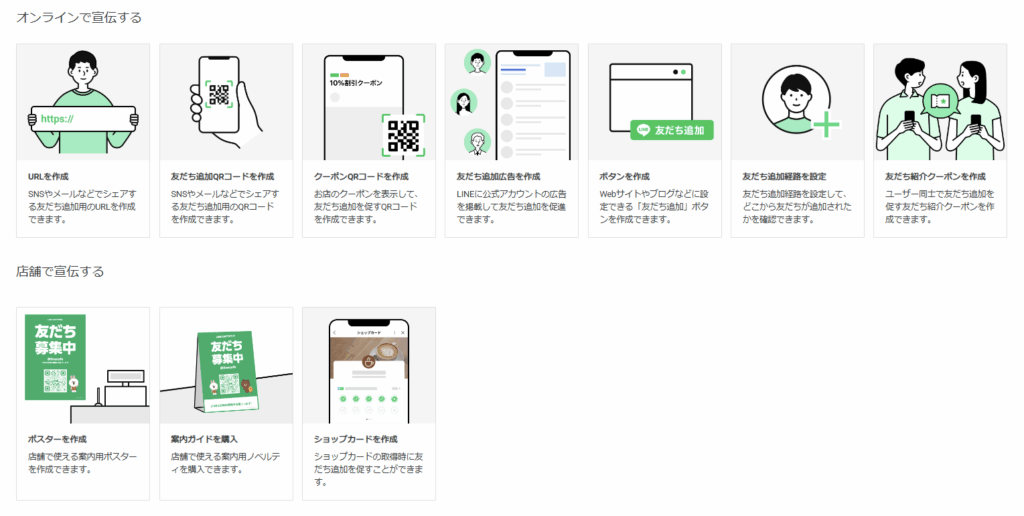
LINEで友だちを追加する方法はいくつかあります。目的やシーンに合わせて使い分けるのが便利です。一つずつ紹介していきます。
① URLで友だち追加
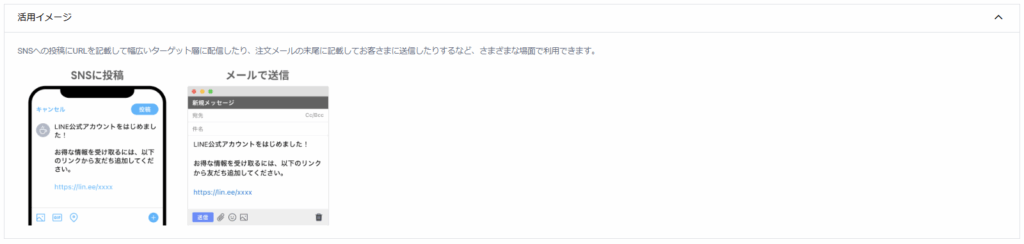
まずはURLを使った友だち追加方法です。
Webページ閲覧中に、スマホでQRコードを読み取るのは手間がかかりますね。
そんな時は、URLや友だち追加ボタンをタップしてもらうほうがスムーズです。
自社Webサイトやメルマガにリンクを張るのも効果的です。
URLを貼り付けると、シェア用画像が自動表示される場合もあります。画像を削除し、URLのみで送信することも可能です。
主にメールやSNSでLINE公式アカウントを案内する際に利用されます。
URLの発行方法↓
PCで発行する手順
- LINE公式アカウント管理画面にアクセスしてログインします。
- サイドメニューから【友だちを増やす】を選びます。
- 次に【友だち追加ガイド】を開きます。
- 【URLを作成】を選択します。
- 表示されたURLをコピーします。
- コピーしたURLを貼り付けたい場所にペーストします。
- URLをクリックして友だち追加が完了します。
スマホで発行する手順
- スマホでLINE公式アカウントアプリを起動します。
- ホーム画面の【友だちを増やす】をタップします。
- 【URLを作成】をタップします。
- 表示されたURLをコピーします。
- 必要な箇所にコピーしたURLを貼り付けます。
- URLをクリックして友だち追加が完了します。
②QRコードで友だち追加
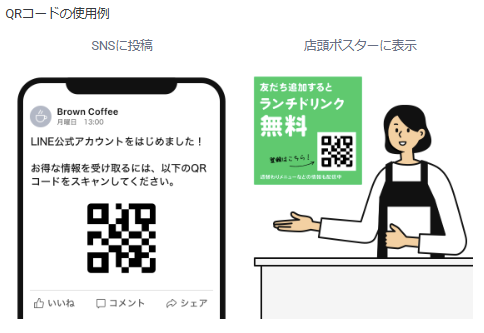
QRコードは、対面時やイベント時に特に便利です。目の前にいる相手にカメラで読み取って貰うことで友だち追加を促せます。
ポスターやチラシなど、紙媒体の広告に掲載すると特に効果的です
QRコードの発行・読み取り方法↓
自分のQRコードを発行する手順
- LINEアプリの「ホーム」画面を開きます。
- 右上の人型マーク(友だち追加)をタップします。
- 上部にある「QRコード」をタップします。
- 画面中央の「マイQRコード」をタップすると、自分のQRコードが表示されます。
相手のQRコードを読み取る手順
- LINEアプリの「ホーム」画面を開きます。
- 右上の人型マーク(友だち追加)をタップします。
- 上部にある「QRコード」をタップします。
- QRコード読み取り画面になるので、相手のQRコードを読み取ります。
③ LINE ID検索で友だち追加
LINEのID検索機能は、離れた場所にいる相手と簡単につながれる便利な手段です。
IDは「@」から始まる文字列です。ID検索の場合、未認証アカウントでも友だちに見つけてもらうことができます。
LINE公式アカウントのIDは、管理画面のヘッダーやホーム画面上部で確認できます。
ID検索の方法
- LINEアプリの「ホーム」画面を開きます。
- 右上の人型マーク(友だち追加)をタップします。
- 上部にある「検索」をタップします。
- 「友だち検索」ページで「ID」を選択します。
- IDを入力して検索します。
プレミアムIDのススメ
LINE公式アカウントのIDは2種類あります。
- 開設時にランダムに設定される「ベーシックID」
- 自分で好きな文字列を指定できる「プレミアムID」
プレミアムIDは月額100円または年額1,200円です。ユーザーが覚えやすいIDに設定できるため、検索されやすくなります。
④電話番号で友だち追加
電話番号を使った友だち追加には2種類の方法があります。
ID検索と同様に、電話番号で検索することができます。
自分のスマホに登録してある電話番号が自動的に友だちに追加される設定もあります。
電話番号追加の方法↓
自動追加の設定手順
- LINEアプリの「ホーム」画面を開きます。
- 右上の設定(歯車マーク)をタップします。
- 下部にある「友だち」をタップします。
- 「友だち自動追加」をオンにします。
⑤招待機能で友だち追加
LINEアカウントを持っていない人を友だちに追加したい場合に役立つのが招待機能です。
招待メッセージを受け取った人は、リンクからLINEアプリをダウンロードできます。
アカウント作成後、すぐにあなたとつながることが可能です。
招待の手順
- LINEアプリの「ホーム」画面を開きます。
- 右上の人型マーク(友だち追加)をタップします。
- 上部にある「招待」をタップします。
- 電話番号に送る場合は「SMS」、メールアドレスの場合は「メールアドレス」を選択します。
- 招待したい相手を選び、メッセージを送ります。
⑥グループ機能で友だち追加
既存のLINEグループを介して、自然な形で友だち関係を築けるのがグループ機能の利点です。
グループ内で友だちを追加する手順
- LINE上で該当のグループ画面を開きます。
- メインアイコン下の、メンバーの小アイコンの右端にある数字(グループの人数)を選択します。
- グループのメンバーが表示されるので、友だち追加したいメンバーを選びます。
- メインアイコン下の「追加」(人型マーク)をタップします。
⑦友だち追加ボタンで友だち追加
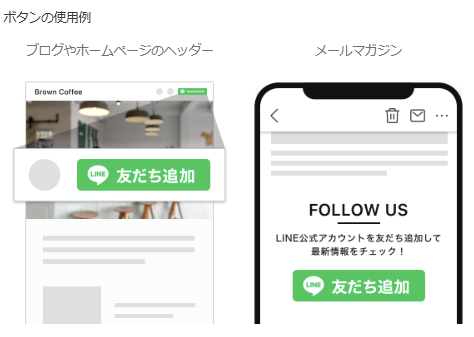
Webサイトやブログに「友だち追加ボタン」を設置する方法です。ユーザーがタップすると、LINE公式アカウントに遷移します。
友だち追加ボタンの設置方法
- LINE公式アカウントの管理画面にログインします。
- 【友だちを増やす】に進みます。
- 【友だち追加ガイド】を開きます。
- 【ボタンを作成】を選択します。
- 「友だち追加ボタンのコード」をダウンロードし、Webサイトやブログに貼り付けます。
⑧クーポンQRコード・ショップカードで友だち追加
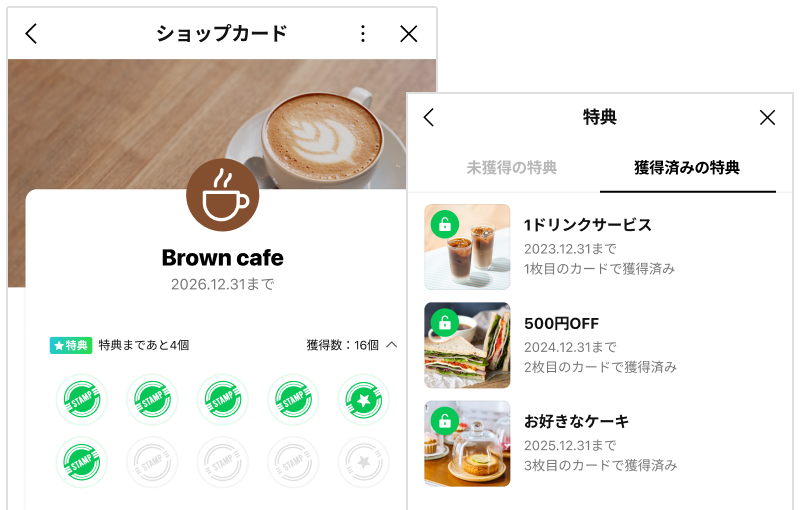
ビジネスでLINE公式アカウントを活用するなら、クーポンQRコードやショップカードが非常に効果的です。
クーポンQRコード
読み取るとクーポンが表示されます。
そのまま友だち追加へ誘導できます。
ユーザーは「お得!」と感じて友だち追加しやすくなります。
小売店やサービス業の方に特におすすめです。
事前にLINE公式アカウント上でクーポンを作成しておく必要があります。
2025年7月の仕様変更で、複数クーポンのリストを表示させるQRコードも作成できるようになりました。
ショップカード
飲食店やアパレルショップなどで使われるポイントカードのような機能です。
ショップカードの利用には友だち追加が必須です。
そのため、自然な流れで友だち増加につながります。
⑨アカウント名検索/キーワード検索で友だち追加
LINEアプリの検索ボックスを使います。
LINE公式アカウントの名前やプロフィールに登録しているキーワードを入力して検索してもらいます。
店舗情報やステータスメッセージも対象です。
友だち追加できない!そんな時の解決策
「URLをタップしても友だち追加できない」「QRコードを読み取っても反応がない」といったトラブルに遭遇することもあります。
そんな時は、以下の解決策を試してみてください。
| 症状 | 原因 | 対処法 |
|---|---|---|
| URLを押しても反応がない | 古いリンク/有効期限切れ | 新規URLを再発行 |
| QRコードが反応しない | 印刷品質・サイズ不良 | 新規印刷/明度調整 |
| メッセージが届かない | ブロックまたは上限 | 状態確認/別導線を案内 |
| アプリが不安定 | 未更新・キャッシュ | アップデートまたは再起動 |
| 改善しない | 技術的な不具合 | LINEかんたんヘルプに相談 |
友だちを増やすための3つのステップ
友だち増加への道のりは、以下の3ステップで考えると分かりやすいです。
- LINE公式アカウントがあることを知ってもらう
- LINE公式アカウントに追加したいと思ってもらう
- 実際に友だち追加してもらう
ステップ①:LINE公式アカウントがあることを知ってもらう
まず、あなたのLINE公式アカウントの存在を多くの人に知ってもらうことが重要です。
様々な方法を組み合わせて告知しましょう。
店頭での告知
- POP広告・ポスターの設置:
LINE公式アカウント管理画面から無料でポスターをダウンロードできます。
認証済みアカウントなら、LINEキャラクター入りの可愛いデザインも選べます。 - LINE公式アカウントノベルティの活用:
認証済みアカウントであれば、有償でノベルティを購入できます。
三角POP、ステッカー、ラミネートパネル、ショップカードなどがあります。
これらにはQRコードやIDが印刷されており、店頭でのアピールに効果的です。 - スタッフによる声掛け:
会計時や接客時にスタッフから直接友だち追加を促すのも効果的です。
「登録すると今日のお会計が10%引きになります」など、メリットを具体的に伝えましょう。
オンラインでの告知
- 自社ホームページに掲載:
トップページの上部やコンテンツの最下部など、目立つ場所に友だち追加のバナーやボタンを掲載しましょう。 - SNSやブログで紹介:
Facebook、X(旧Twitter)などのSNSや自社ブログでも定期的にLINE公式アカウントを紹介しましょう。
LINE公式アカウント独自の特典を用意すると、ユーザーの動機付けになります。 - メールマガジンで紹介:
メルマガでLINE公式アカウントを紹介する際は、両者の情報を差別化しましょう。
メリットを明確に伝えることが大切です。 - LINEアプリ内での露出:
認証済みアカウントであれば、LINEアプリ内の検索結果に表示されるようになります。
分かりやすいカテゴリ名やアカウント名、ステータスメッセージを設定することで検索されやすくなります。
ステップ②:追加したくなる仕掛け
次に、ユーザーに「友だち追加したい!」と感じてもらう工夫が必要です。
特典を用意する
友だち追加のインセンティブとなるプレゼント(クーポンや無料ドリンク、割引など)を用意しましょう。
特に「今すぐ」使える特典は、その場での友だち追加につながりやすいです。
注意点として、クーポンの抽選機能は友だち追加のインセンティブとしてはおすすめできません。
外れた場合にブロックにつながりやすいため、通常クーポンを利用する方が良いでしょう。
友だち追加のメリットを伝える
クーポンなどが難しい場合は、具体的な利便性を伝えましょう。
「LINEで商品相談ができる」「予約が簡単」「最新情報をいち早く受け取れる」などが例です。
ステップ③:スムーズな導線づくり
最後に、ユーザーが迷わずに友だち追加できるスムーズな導線を整えましょう。
媒体に合わせた追加方法の提示
Webサイトを見ているユーザーにはURLや友だち追加ボタンを用意しましょう。店舗のお客様にはQRコードが適しています。このように、告知する媒体に合わせて最適な友だち追加方法を配置しましょう。実際に自分で試してみて、スムーズに友だち追加できるか確認することも大切です。
友だち追加の際に気をつけたい注意点
せっかく友だちを増やしても、トラブルになってしまっては残念です。
以下の点に注意して安全にLINE公式アカウントを運用しましょう。
URLがLINE公式の形式か確認する
友だち追加用のURLは、通常「https://line.me/」という形式をしています。
この公式形式以外のURLや見慣れない短縮URLには警戒が必要です。
不審なURLはセキュリティのリスクを伴うため、アクセスしないようにしましょう。
定期的に新しいURLを作成する
セキュリティとプライバシー保護のため、友だち追加用のURLやQRコードは定期的に更新することをおすすめします。
古いURLが漏洩すると不正利用のリスクが高まります。
使い回しは避け、新しいものを生成しましょう。
更新すると、古いQRコードやURLは無効になります。
第三者に誤送信しないように気を付ける
特にSNSなどでURLを共有する際は、意図しない相手に送ってしまわないよう注意が必要です。
個人のプライバシーが脅かされる可能性もあります。
URLは限られた人にだけ送り、広く公開される場所への掲載は避けましょう。
認証済みアカウントにするか検討
LINE公式アカウントには「未認証アカウント」(灰色バッジ)と「認証済みアカウント」(青色バッジ)があります。
未認証アカウントは認証済みアカウントに比べ信頼性が低いため「危険なのでは?」と警戒されることがあります。
信頼性を高めるためにも、認証済みアカウントの申請を検討すると良いでしょう。
また、認証済みアカウントは多くのメリットがあります。
検索結果に表示されたり、公式キャラクター付きのポスターやノベルティが利用できます。
よくある質問
まとめ
LINE公式アカウントの友だち追加には、9種類の方法があります。
URLやQRコードを中心に、媒体ごとに最適な導線を設計することが成功のカギです。
さらに、追加経路分析や特典設計を活用して、確実に友だち数を伸ばしていきましょう。
付録:友だち追加経路の分析と活用
友だちがどこから追加されたかを把握することは、今後の戦略を立てる上で非常に重要です。LINE公式アカウントには「友だち追加経路」という分析機能があります。
友だち追加経路の設定方法(PCからのみ)
- LINE公式アカウントにログインし、該当のアカウントを選択します。
- サイドメニューの【友だちを増やす】から【友だち追加ガイド】を選びます。
- 【友だち追加経路を設定】をクリックします。
- ポップアップが表示されるので、「経路」「流入元」「キャンペーンの3つの項目を設定します。(「経路」以外は任意です。)
- 設定ボタンをクリックすると、新しいQRコード、URL、ボタンが作成されます。
- ダウンロードやコピーをして該当の場所に設置しましょう。
友だち追加経路の分析方法
- 【分析】タブをクリックします。
- サイドメニューの【友だち】を開きます。
- 【追加経路】を選択すると、経路別のデータを確認できます。
これにより、どの経路からの友だち追加が多いのかを特定できます。
効果的な誘導方法にさらに注力したり、改善が必要な経路を見つけたりする手助けとなります。
補足:友だち追加経路を配信に活用する(絞り込み配信)
特定の追加経路で友だち追加した人だけを絞り込んでメッセージを配信する、絞り込み配信(セグメント配信)も可能です。これは「オーディエンス」機能を使って行います。
その他の友だち増加施策
「友だち追加広告」を利用する
LINE広告の機能を利用し、LINE公式アカウントの管理画面から友だち追加を促す広告を簡単に出稿できます。
広告費はかかりますが、狙うターゲット層にピンポイントでリーチできるため、効率的に友だち追加を促せます。
顧客獲得につなげる効果も期待できます。
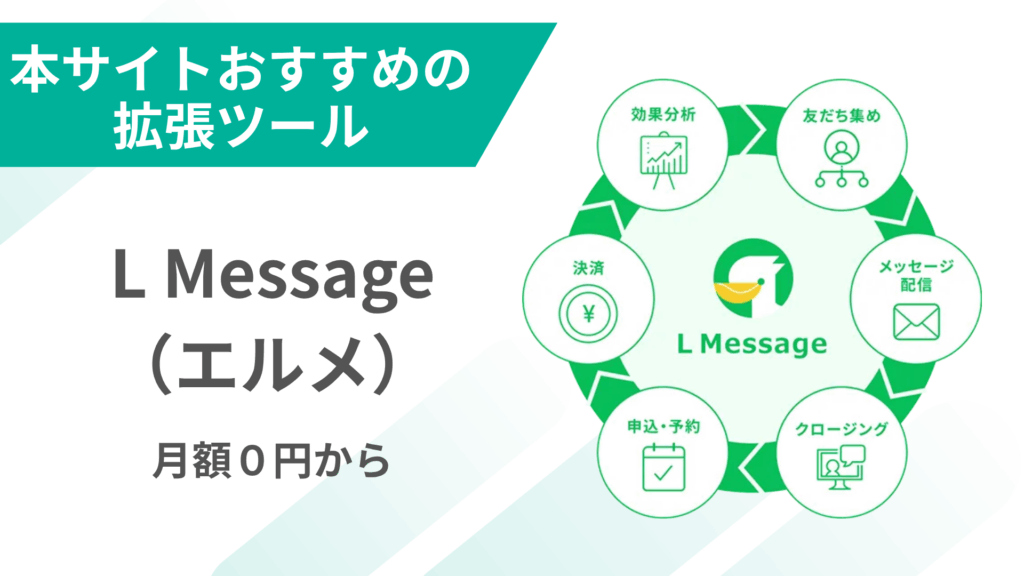
- 操作が圧倒的にわかりやすい
- リッチメニューの出し分けや反応分析がしやすい
- 外部ツール連携がしやすい
- 運用コストが比較的抑えやすい
- サービス内での決済連携はやや弱い
関連記事
-
 拡張ツールを使ったLINE公式アカウントとは?できること・変化・導入メリットを丁寧に解説します
 -
LINE公式アカウントの運用を“12の型”をランキング形式で紹介!|あなたのLINEはどのタイプ?実務で見えるリアルな運用パターン
-
LINEクーポン活用完全ガイド|失敗しないための3ステップと成果が出る導線設計
-
LINE自動応答メッセージの例文・テンプレ付き完全ガイド【営業時間外・予約・問い合わせ】
-
LINE公式アカウントは自社で運用する?外注する?内製/外注の選び方ガイド
-
LINE公式アカウントのプロフィール設定の基本|アイコン・カバー画像・説明文の作り方ガイド
-
LINE公式アカウントのタグ配信・セグメント配信の違いと効果的な使い方
-
LINE公式アカウントの凍結・垢BANはなぜ起こる?原因と対策を徹底解説!